
Mój pierwszy raz z Windows 10
2017-07-16
W dzisiejszym poradniku skupimy się na tym, jak aktywować system, którego kodu użyć do tego, celu i co zrobić jeśli zainstalowany jest Windows Home, a mamy naklejkę na wersję Pro.
Zaczynamy od wpisania klucza…
System się zainstalował i przy pierwszym uruchomieniu od razu mamy możliwość wpisania klucza, w okienku poniżej. Jest też oczywiście możliwość pominięcia tego kroku i aktywowanie systemu później.

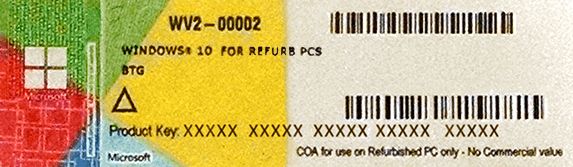
Jeśli zakupili Państwo system z oryginalnym systemem, to na obudowie sprzedawca nakleił klucz z Windows 10. Klucz znajduje się na naklejce takiej jak poniżej i właśnie z niej należy wprowadzić klucz.
W przypadku pominięcia aktywacji opisanej w pierwszym kroku (przykładowo z braku dostępu do internetu) zawsze mamy możliwość aktywacji systemu z poziomu Windowsa. W tym celu wykonujemy następujące kroki: Wybierz przycisk Start , a następnie wybierz pozycję Ustawienia > Aktualizacje i zabezpieczenia > Aktywacja > Zmień Klucz Produktu. Pojawia się okienko jak poniżej i tutaj trzeba wpisać klucz z naklejki, o której wspominałem powyżej.

Przypadkiem został zainstalowany system Home, a naklejka jest na Pro. Tutaj nie ma problemu, gdyż:
Aby uaktualnić system Windows 10 Home, jeśli posiadasz klucz produktu systemu Windows 10:
1. Wybierz przycisk Start , a następnie pozycję Ustawienia > Aktualizacje i zabezpieczenia > Aktywacja.
2. Wybierz pozycję Zmień klucz produktu, a następnie wprowadź klucz produktu systemu Windows 10 Pro składający się z 25 znaków.
3. Wybierz pozycję Dalej, aby uruchomić uaktualnienie do systemu Windows 10 Pro.
Jeśli to nie skutkuje to Microsoft przewidział inną metodę jaką jest wpisanie uniwersalnego klucza tymczasowego od Microsoft. W tym celu wykonujemy następujące kroki: Wybierz przycisk Start , a następnie wybierz pozycję Ustawienia > Aktualizacje i zabezpieczenia > Aktywacja. Pojawia się okienko jak poniżej i tutaj trzeba wpisać klucz: VK7JG-NPHTM-C97JM-9MPGT-3V66T . System pobierze niezbędne składniki i po ponownym uruchomieniu poprosić o klucz z naklejki, gdyż jak wspomniałem klucz powyżej jest tymczasowy.
Jak zrobić kopię zapasową Windowsa?
Może się zdarzyć, że system Windows 10 ulegnie problemom technicznym i trzeba będzie przeinstalować system. Nie ma w tym nic trudnego jeśli od razu po włączeniu komputera zrobimy sobie płytkę lub pamięć USB z Windows 10. Wpierw wchodzimy tutaj: https://www.microsoft.com/pl-pl/software-download/windows10

1. Kliknij przycisk Pobierz narzędzie teraz, a następnie wybierz opcję Uruchom. Musisz być administratorem komputera, aby móc uruchomić to narzędzie.
2. Jeżeli akceptujesz postanowienia licencyjne, wybierz opcję Akceptuję.
3 Na stronie Czynność, którą chcesz wykonać wybierz pozycję Utwórz nośnik instalacyjny dla innego komputera, a następnie kliknij opcję Dalej.
4.Wybierz język, wersję i architekturę (64- lub 32-bitową) w odniesieniu do systemu Windows 10
5. Wybierz nośnik, którego chcesz użyć:
Dysk flash USB. Przygotuj pusty dysk flash USB posiadający co najmniej 5 GB miejsca. Zawartość dysku flash zostanie usunięta.
Plik ISO. Zapisz na komputerze plik ISO, którego chcesz użyć do utworzenia dysku DVD. Po pobraniu pliku możesz przejść do miejsca zapisania pliku lub wybrać opcję Otwórz nagrywarkę DVD. Następnie postępuj zgodnie z instrukcjami dotyczącymi nagrywania pliku na dysk DVD.
Teraz zawsze będziesz miał możliwość zainstalowania systemu od nowa. Nośniki są bardzo przydatne jeśli Windows się uszkodzi, gdyż wtedy w kilka chwil można przywrócić komputer do działania, gdyż komputer jest sprawny.

To tyle z najważniejszych wskazówek dla osób, które dopiero zaczynają przygodę z Windows 10. Mam nadzieję, że dzięki nim pierwsze kroki z tym systemem będą dla Was przyjemne i bezstresowe. Miłego użytkowania.
Pokaż więcej wpisów z
Lipiec 2017